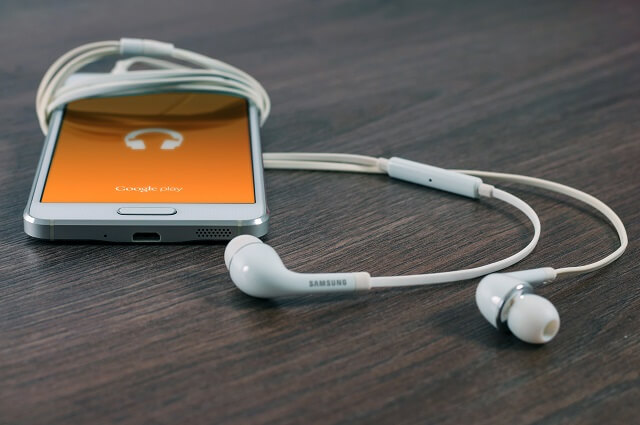
ميزة فتح تطبيقاتك المُفضّلة فور توصيل سماعة الأذن بهاتفك ليست متاحة بشكل إفتراضى على هواتف الأندرويد، فهى غير متاحة بالاعدادات، فيتوجب على المستخدم الإستعانة بالتطبيقات الخارجية أو ما يسمى “تطبيقات الطرف الثالث”، وذلك من أجل الاستفادة من هذه الميزة، وهناك عدد من التطبيقات التى تتيح للمستخدم فتح أى تطبيق بمجرد توصيل سماعة الأذن السلكية أو اللاسلكية فى الهاتف.
ميزة فتح تطبيقاتك المُفضّلة فور توصيل سماعة الأذن
وسنتناول هنا أفضل تطبيقين في هذا المجال، ونتعرّف على كيفية الاستخدام بشكل تفصيلي، لذلك إن كنت من المهتمين وترغب في فتح أي تطبيق مُثبت على هاتفك بمجرد توصيل سماعة الأذن، فتابع قراءة ذلك المقال.
الطريقة الأولى: عبر تطبيق AutoPlay
AutoPlay هو عبارة عن تطبيق مجاني تتمكن من خلاله تشغيل أي تطبيق تريده عندما تقوم بتوصيل سماعة الإذن بالهاتف، سواء سمّاعة سلكية أو لاسلكية عبر البلوتوث، على أن يأتي التطبيق بواجهة مستخدم بسيطة للغاية مع إمكانية استخدام سهلة وسلسة أيضًا، وإليكم طريقة العمل معه.
• قم أولاً بتحميل التطبيق، وكما أشرنا فهو متاح مجّانًا وبشكل كامل.
• بمجرد التحميل وفتح التطبيق، ستجد معظم الخيارات التي تحتاجها مباشرة على الصفحة الرئيسية له.
• فى تلك الخطوة وتحديدًا في الجزء العلوي من الواجهة، حدد التطبيق الذي تريد فتحه عند توصيل سماعة إذن، حيث يؤدي النقر فوق هذا إلى إظهار قائمة بجميع التطبيقات المثبتة، وأجدر بالإشارة أن التطبيق لا يقوم بعرض جميع التطبيقات المثبتة لديك، لذلك في حالة عدم وجود التطبيق في القائمة قم بالبحث عنه عبر الضغط على زر “جميع التطبيقات” والموجود أسفل الشاشة.
• ثم قم باختيار التطبيق وليس من المفترض أن يكون أحد تطبيقات تشغيل الصوت.
• أخيرًا ستُلاحظ وجود مربع اختيار للسماح للتطبيق بمعرفة ما إذا كنت ترغب في بدء تشغيل الموسيقى تلقائيًا، وطبعًا سيبدأ التشغيل مع آخر مسار تم فتحه في قائمة التشغيل التي كنت تستمتع إليها سابقًا.
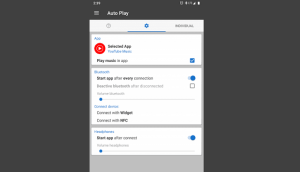
ميزات أخرى ومفيدة قادمة مع تطبيق AutoPlay:
سابقاً كان كل ما عليك القيام به بتشغيل أي تطبيق بمجرد توصيل السماعة، ولكن هناك عدد قليل من الميزات الإضافية القادمة مع هذا التطبيق والتي تستحق الإطلاع عليها، فمثلاً يتضمّن التطبيق لوحة مخصصة للسماعات السلكية واللاسلكية من خلالها يمكنك تحديد مستوى الصوت لكل نوع من السماعة.
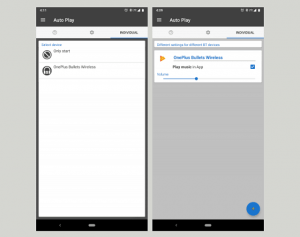
ويمكن أن يقوم التطبيق أيضًا بإيقاف تشغيل البلوتوث بعد فصل الملحق اللاسلكي، فضلًا عن توفير التطبيق لميزة “الويدجت” من على الشاشة الرئيسية، والذي يسمح لك بالاتصال فورًا بجهاز بلوتوث معين، وأخيرًا التطبيق متوافق أيضًا مع ملحقات NFC.
الطريقة الثانية: عبر تطبيق Bluetooth Volume Control
يتمثل النطبيق الثانى هنا هو تطبيق Bluetooth Volume Control ، فيمكن أن يشعر أحدهم بأن التطبيق السابق محدود بعض الشيء، وخاصةً عندما يتعلق الأمر بخاصية الأتمتة، فإذا كنت مهتمًا فقط بالأتمتة لسماعات الأذن اللاسلكية، فهذا التطبيق هو الأفضل لك، حيث في بادئ الأمر هناك واجهة التصميم الحديثة، مع مجموعة من الميزات الذكية والتي تُقدّم تجربة أكثر سلاسة وأكثر نفعًا.
فهذا التطبيق مخصص حصريًا لملحقات البلوتوث، ويمكن معه تشغيل التطبيقات وضبط مستوى الصوت على مستوى مخصص كلما قمت بتوصيل جهاز صوتي، علاوة على ذلك، يسمح لك التطبيق بإنشاء إعدادات مختلفة لكل أداة بلوتوث لديك، ومع ذلك باستثناء عناصر التحكم في مستوى الصوت، تتطلب جميع ميزاته الشراء وذلك بسعر 2.50$.
كيفية تكوين وإعداد تطبيق Bluetooth Volume Control؟
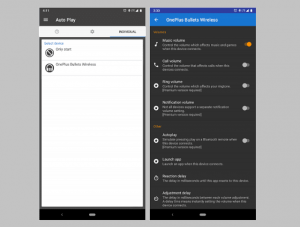
• تحتاج أولًا إلى تحميل التطبيق عبر الرابط الموجود بالأسفل.
• ثم قم بالضغط على زر الإضافة في الركن الأيمن السفلي.
• ثم قم بتحديد أحد سماعات الأذن المقترنة.
• هنا قم بالرجوع إلى الصفحة الرئيسية وانقر على أيقونة الإعداد الصغيرة بجانب مدخل سماعات الأذن.
• في هذه الصفحة، تتمثل الخيارات الأربعة الأولى في التغيير والتبديل في وحدات التخزين، بالإضافة إلى الوسائط ستتمكن من تحرير مستويات الاتصال والتنبيه والإشعارات بشكل فردي.
• وعند تشغيل أي من رموز المفاتيح هذه، سيظهر شريط على الشاشة السابقة قبل جهاز البلوتوث، ولتغيير مستوى الصوت، يجب عليك سحبها إلى النقطة المفضلة لديك.
• علاوة على ذلك ومن تبويب الإعدادات، يوجد خيار التشغيل التلقائي فور توصيل أي سماعة لاسلكية، بحيث يمكنك تحديد أي تطبيق يجب فتحه بمجرد التوصيل.
وهنا قد انتهى حديثنا عن ميزة فتح تطبيقاتك المُفضّلة فور توصيل سماعة الأذن .