لا يحتاج مستخدم Windows دائمًا إلى تثبيت برامج كبيرة أو شراء تطبيقات مدفوعة حتى يضيف وظائف جديدة إلى جهازه. ففي بعض الأحيان تكون مجموعة صغيرة من الأدوات المتخصصة كافية لتحسين طريقة التعامل مع النوافذ والملفات ولوحة المفاتيح والماوس.
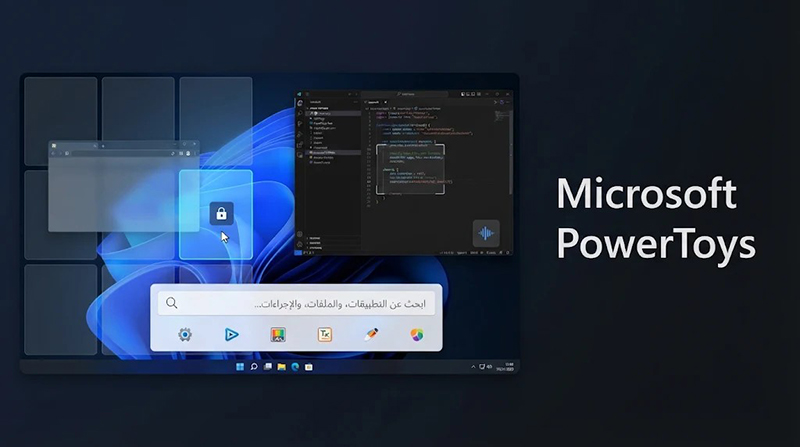
ومن أبرز هذه المجموعات Microsoft PowerToys، وهي حزمة مفتوحة المصدر تطورها Microsoft وتضم أكثر من 30 أداة مخصصة لتوسيع إمكانات نظام Windows وتحسين الإنتاجية.
وفي نوفمبر 2026، وصل الإصدار المستقر إلى PowerToys 0.102.3101، بعد تحديث رئيسي قدم مجموعة من الأدوات والوظائف الجديدة، ثم تحديث إصلاحي صدر في 6 نوفمبر لمعالجة مشكلات محددة.
GitHub+2
ما هو Microsoft PowerToys؟
PowerToys ليس برنامجًا واحدًا يؤدي وظيفة محددة، بل مجموعة من الأدوات الصغيرة التي تعمل إلى جانب Windows.
تتولى كل أداة معالجة مهمة مختلفة، مثل:
-
تنظيم النوافذ وتقسيم الشاشة.
-
إعادة تسمية مجموعات كبيرة من الملفات.
-
استخراج النصوص من الصور.
-
تخصيص اختصارات لوحة المفاتيح.
-
معاينة الملفات بسرعة.
-
إدارة النوافذ والعناصر المفتوحة.
-
تغيير حجم الصور.
-
تحديد الألوان من الشاشة.
-
تشغيل أوامر النظام بسرعة.
وتتميز المجموعة بأنها تسمح للمستخدم بتفعيل الأدوات التي يحتاج إليها فقط، دون الاضطرار إلى تشغيل كل الوظائف في الوقت نفسه.
كما أن المشروع منشور برخصة MIT مفتوحة المصدر، ويمكن الاطلاع على شيفرته ومراجعة إصداراته وتطويره من خلال مستودع GitHub الرسمي.
GitHub
ما الجديد في PowerToys 0.102؟
يحتوي الإصدار 0.102 على مجموعة من التحديثات التي تستحق الاهتمام، خصوصًا لمن يستخدم الكمبيوتر في العمل المكتبي أو البرمجة أو تحرير الصور والفيديو.
1. أداة Mouse Button Lock
تسمح هذه الأداة بتثبيت زر الماوس في حالة الضغط دون الحاجة إلى إبقاء الإصبع عليه.
وتظهر فائدتها عند تنفيذ عمليات السحب الطويلة أو تحديد كميات كبيرة من النصوص أو العناصر داخل برامج التصميم.
فعلى سبيل المثال، بدلًا من الضغط المستمر على زر الماوس أثناء سحب عنصر لمسافة طويلة، يستطيع المستخدم تثبيت الزر ثم تحريك المؤشر، وإنهاء العملية بالضغط على أي زر.
وتوضح وثائق Microsoft أن الأداة معطلة افتراضيًا، وأنها لا تعمل بالضرورة مع جميع الألعاب أو التطبيقات التي تستخدم إدخال الماوس الخام أو الحصري. كما قد تحتاج إلى تشغيل PowerToys بصلاحيات المسؤول عند استخدامها فوق نوافذ التطبيقات التي تعمل بهذه الصلاحيات.
Microsoft Learn
2. أداة CursorHide
تعمل هذه الأداة على إخفاء مؤشر الماوس تلقائيًا عند الكتابة أو بعد فترة من عدم تحريكه.
وتفيد هذه الوظيفة عند كتابة المستندات أو قراءة النصوص الطويلة، إذ قد يغطي المؤشر جزءًا من النص أو يشتت الانتباه أثناء العمل.
ويمكن للمستخدم ضبط توقيت إخفاء المؤشر، وتحديد ما إذا كان الإخفاء يحدث بعد الكتابة أو بعد توقف حركة الماوس.
3. تطوير Command Palette
تعد Command Palette واحدة من أهم الأدوات داخل PowerToys، إذ تتيح الوصول إلى الأوامر والتطبيقات والإعدادات من خلال واجهة بحث سريعة.
وفي الإصدار 0.102 أضافت Microsoft شريطًا للوصول السريع إلى الأوامر المفضلة.
يمكن تثبيت الأوامر المستخدمة باستمرار، ثم تشغيلها باختصارات لوحة المفاتيح من دون البحث عنها في كل مرة.
ومن التحسينات الأخرى:
-
البحث التقريبي داخل الإعدادات والأوامر.
-
الوصول إلى الإضافات.
-
دعم عدة ساعات تعرض توقيتات مناطق مختلفة.
-
إمكانية التنقل داخل Dock باستخدام لوحة المفاتيح.
-
تحسين التعامل مع الأوامر والروابط.
4. تحسين ZoomIt وإضافة الإملاء الصوتي
تُستخدم ZoomIt عادةً لتكبير الشاشة والتعليق على العناصر أثناء العروض التقديمية أو تسجيل الشروحات.
وفي الإصدار 0.102 أضيفت وظيفة Snip with dictation، التي تسمح للمستخدم بالتقاط جزء من الشاشة وإضافة وصف صوتي له.
وبحسب ملاحظات الإصدار الرسمية، يمكن تفعيل الميزة من إعدادات ZoomIt، ثم الضغط على مفتاح المسافة أثناء تحديد المنطقة المطلوبة وإملاء الوصف عبر الميكروفون.
وتتم عملية تحويل الكلام إلى نص على الجهاز نفسه وفق وصف Microsoft، وهو ما يجعلها مفيدة لإعداد ملاحظات مرتبطة بلقطات الشاشة.
GitHub
5. أدوات جديدة للعمل من سطر الأوامر
أضاف الإصدار إمكانات تسمح بإدارة بعض وظائف PowerToys من خلال Terminal أو PowerShell.
ومن الأمثلة:
-
Advanced Paste: تنفيذ عمليات لصق وتحويل بيانات من سطر الأوامر.
-
Light Switch: التحكم في الوضع الفاتح والداكن والجداول الزمنية.
-
Settings: معرفة الأدوات المفعلة وإيقافها أو تشغيلها.
-
Peek: معاينة الملفات والمجلدات.
-
PowerDisplay: الوصول إلى معلومات الشاشات بصيغ قابلة للمعالجة.
وتفيد هذه الإمكانات المطورين والمستخدمين المتقدمين الذين يريدون دمج وظائف PowerToys داخل سكربتات وأتمتة مهام Windows.
ماذا أصلح تحديث 0.102.3101؟
من المهم التمييز بين الإصدار الأساسي 0.102 والتحديث الإصلاحي 0.102.3101.
فالتحديث الأخير لا يقدم مجموعة جديدة من الأدوات، بل يركز على معالجة مشكلات ظهرت في الاستخدام.
ومن أبرز الإصلاحات:
-
تحسين إنشاء الصور المصغرة في File Explorer.
-
معالجة مشكلات اقتران الأجهزة في Mouse Without Borders.
-
استعادة إرسال بعض تقارير التشخيص الاختيارية دون تغيير تفضيلات المستخدم الخاصة بالبيانات التشخيصية.
أما الإصدار 0.103.3151 الذي ظهر في 13 نوفمبر، فهو إصدار تجريبي Preview، ويضيف تحسينات إلى أداة Awake ومراقبة المعالج في Command Palette.
لذلك يُنصح المستخدم العادي بالاعتماد على الإصدار المستقر 0.102.3101، وعدم الانتقال إلى الإصدارات التجريبية إلا إذا كان يريد اختبار الخصائص الجديدة وقبول احتمال وجود أخطاء.
GitHub+1
متطلبات تشغيل PowerToys
تحدد Microsoft المتطلبات الأساسية التالية:
-
Windows 11، أو Windows 10 إصدار 2004 وما بعده.
-
معالج 64 بت من نوع x64 أو ARM64.
-
وجود إصدار حديث من Microsoft Edge WebView2 Runtime، ويُثبّت ضمن عملية التثبيت عند الحاجة.
ولا يحتاج البرنامج إلى بطاقة رسومية منفصلة أو جهاز ألعاب مرتفع المواصفات لمجرد تشغيل أدواته الأساسية.
Microsoft Learn
طريقة تنزيل PowerToys وتثبيته
يمكن تثبيت البرنامج من خلال Microsoft Store أو مستودع Microsoft الرسمي على GitHub.
وتوجد طريقة مباشرة عبر Windows Package Manager، وذلك بفتح PowerShell أو Terminal وتنفيذ الأمر التالي:
winget install --id Microsoft.PowerToys --source wingetأما التثبيت اليدوي فيتم عبر الخطوات التالية:
-
افتح صفحة الإصدارات الرسمية على GitHub.
-
اختر أحدث إصدار مستقر.
-
افتح قائمة الملفات Assets.
-
اختر ملف التثبيت المناسب لمعمارية جهازك.
-
شغّل الملف واتبع تعليمات التثبيت.
-
افتح PowerToys Settings لتفعيل الأدوات التي تحتاج إليها.
وتوفر Microsoft نوعين من ملفات التثبيت: تثبيت للمستخدم الحالي فقط، أو تثبيت لجميع مستخدمي الجهاز.
Microsoft Learn
هل PowerToys مجاني وآمن؟
PowerToys مشروع مفتوح المصدر منشور برخصة MIT، ويمكن تنزيله واستخدامه دون شراء ترخيص للبرنامج.
لكن ينبغي تنزيله من Microsoft Store أو مستودع Microsoft الرسمي، وتجنب النسخ المعدلة من مواقع التنزيل غير المعروفة.
ومن ناحية الخصوصية، تشير ملاحظات الإصدار إلى وجود تقارير تشخيصية اختيارية، مع الحفاظ على تفضيلات المستخدم المتعلقة بالبيانات التشخيصية. ويمكن مراجعة ملف الخصوصية المنشور داخل مستودع المشروع قبل استخدامه في بيئة عمل حساسة.
الخلاصة
يقدم PowerToys 0.102 مجموعة مفيدة من الأدوات التي توسع قدرات Windows دون الحاجة إلى تثبيت عشرات التطبيقات المنفصلة.
وأبرز ما يميزه في هذا الإصدار أدوات التحكم بالماوس، وتطوير Command Palette، والإملاء الصوتي داخل ZoomIt، وإمكانات التحكم من سطر الأوامر.
وإذا كنت تستخدم Windows في العمل اليومي أو البرمجة أو إدارة الملفات، فقد يكون PowerToys إضافة عملية تستحق التجربة.