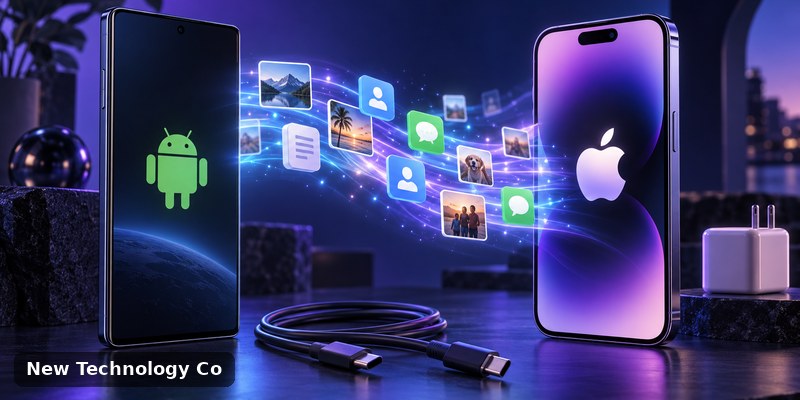
نقل البيانات من أندرويد إلى آيفون أصبح أسهل بخطوات رسمية توضحها Apple. إذا اشتريت آيفون جديدًا وتريد نقل جهات الاتصال والصور والرسائل من هاتفك القديم، فستستخدم تطبيق Move to iOS أثناء إعداد الآيفون. في هذا الدليل نلخص الخطوات كما وردت في صفحة Apple الرسمية، وما الذي يُنقل وما الذي تنقله بنفسك.
قبل أن تبدأ نقل البيانات من أندرويد إلى آيفون
تطلب Apple تجهيز بعض الأشياء أولًا:
- شغّل Wi-Fi على هاتف أندرويد، ووصّل الهاتفين بالشاحن.
- تأكد أن المحتوى الذي تنقله، ومنه ما على كرت الذاكرة، يتسع في الآيفون الجديد.
- حدّث متصفح Chrome على أندرويد إذا أردت نقل العلامات المرجعية.
- يمكنك أيضًا توصيل الهاتفين بكابل USB-C لنقل أسرع.
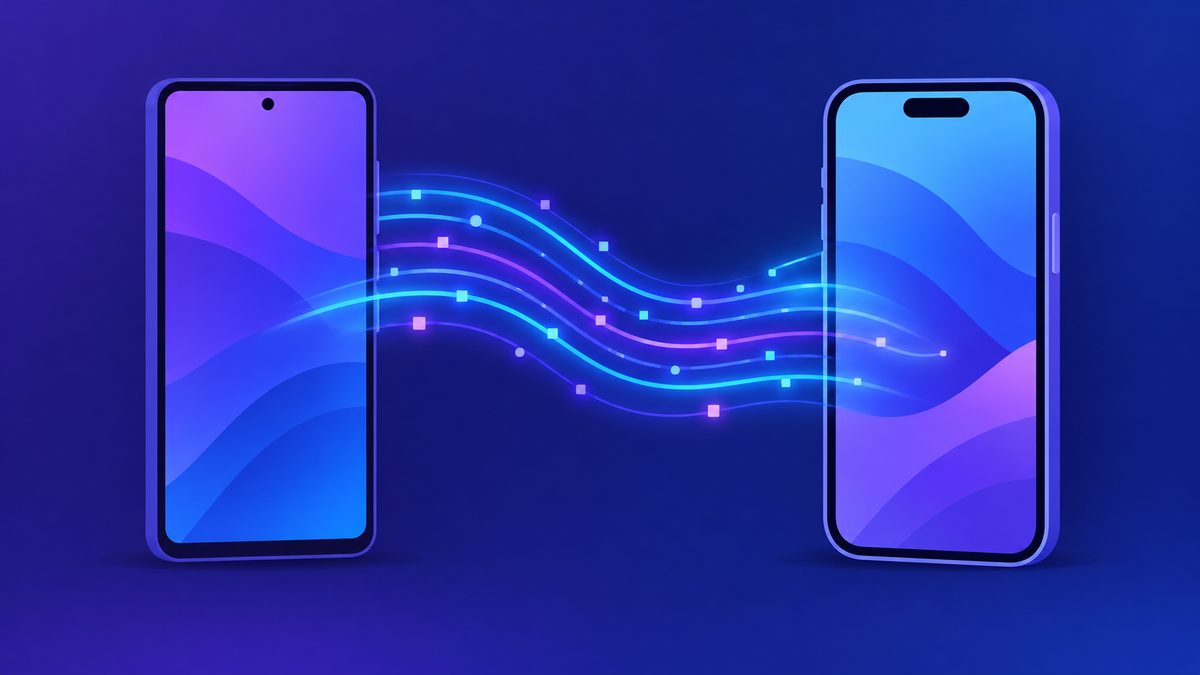
وتذكر Apple أن بعض هواتف أندرويد المتوافقة التي تعمل بنظام Android 17 تنقل البيانات دون تطبيق Move to iOS. غير ذلك، حمّل التطبيق من متجر Google Play. وإذا كنت لا تستطيع استخدام المتجر فلدى Apple صفحة خاصة لتنزيل التطبيق بطريقة أخرى.
خطوات النقل بالترتيب
- شغّل الآيفون الجديد وضعه قرب هاتف أندرويد، واتبع تعليمات الإعداد.
- في شاشة Quick Start اختر Set Up Without Another Device.
- في شاشة Transfer Your Apps & Data اختر From Android ثم Transfer with App.
- على هاتف أندرويد افتح Move to iOS، ثم اضغط Continue ووافق على الشروط وامنح الأذونات المطلوبة.
- انتظر ظهور كود من 6 أو 10 أرقام على الآيفون، ثم اكتبه على هاتف أندرويد.
- اتصل بشبكة Wi-Fi المؤقتة التي ينشئها الآيفون عند الطلب.
- اختر المحتوى الذي تريد نقله ثم اضغط Continue.
- اترك الهاتفين قريبين من بعض حتى ينتهي شريط التحميل على الآيفون، حتى لو ظهر على أندرويد أن العملية انتهت.
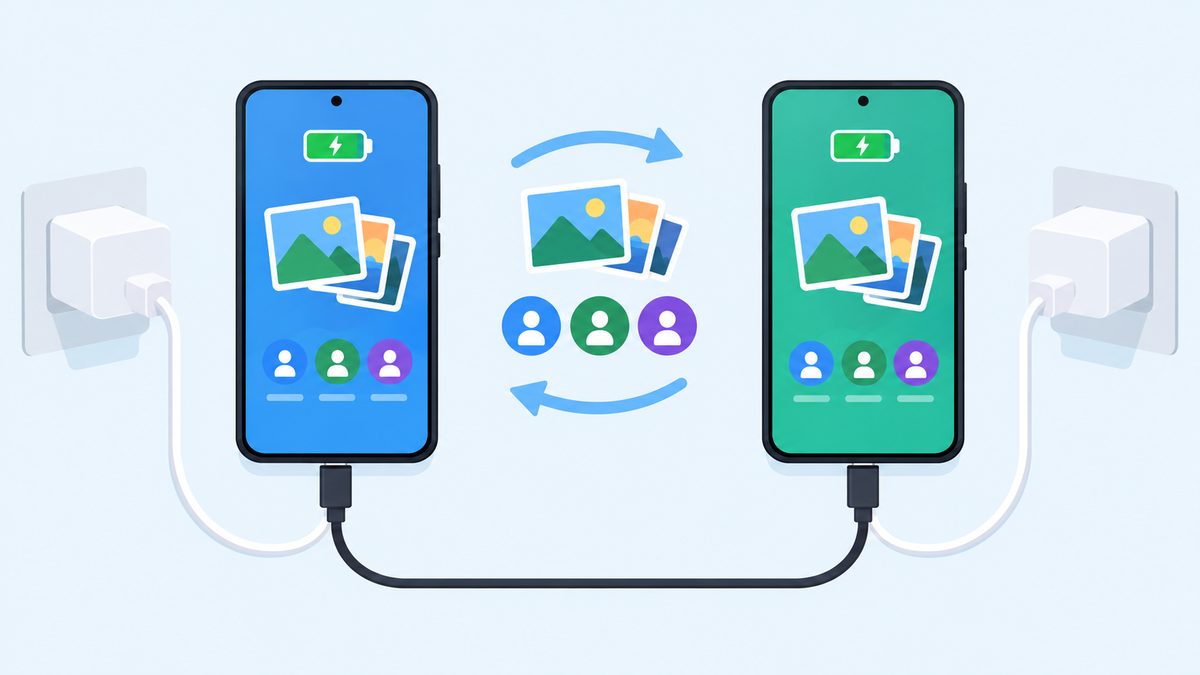
مهم: إذا استخدمت تطبيقًا آخر على أندرويد أو جاءتك مكالمة قبل انتهاء النقل، فقد لا ينتقل المحتوى. ابقِ تطبيق Move to iOS ظاهرًا على الشاشة طوال العملية.
ما الذي يُنقل وما الذي لا يُنقل؟
بحسب Apple، يشمل النقل جهات الاتصال وسجل الرسائل والصور والفيديوهات وألبومات الصور والملفات والمجلدات وإعدادات الوصول والعرض والعلامات المرجعية وحسابات البريد ورسائل واتساب والوسائط ومذكرات الصوت وسجل المكالمات والتقويمات. وقد تنتقل بعض التطبيقات المجانية إذا كانت متوفرة في المتجرين وتدعم الميزة.
أما الموسيقى والكتب وملفات PDF فتنقلها يدويًا. وبعد النقل ادخل App Store لتحميل التطبيقات التي كانت على هاتفك القديم.
ماذا عن رقم الهاتف والشريحة؟
يمكنك تفعيل رقمك وشريحة SIM أو eSIM على الآيفون أثناء النقل، وقد تُوجَّه إلى موقع شركة الاتصالات لإتمام التفعيل.
نصائح بعد النقل
- راجع جهات الاتصال والصور للتأكد أن كل شيء انتقل.
- لا تمسح هاتف أندرويد القديم قبل أن تتأكد من نجاح النقل.
- إذا أضعت هاتفك القديم لاحقًا فاقرأ طريقة تتبع الموبايل المفقود في أندرويد.
- ولتفريغ مساحة هاتفك اقرأ 6 طرق لتفريغ مساحة على ذاكرة الهاتف، وتابع تحديث Google Pixel لشهر نوفمبر.
أسئلة شائعة
هل أستطيع نقل البيانات من أندرويد إلى آيفون بعد انتهاء الإعداد؟
تقول Apple إنك إذا أنهيت الإعداد فعليك مسح الآيفون والبدء من جديد لاستخدام النقل التلقائي. وإذا لم تُرد المسح فانقل محتواك يدويًا.
هل تنتقل رسائل واتساب؟
نعم، تذكر Apple رسائل واتساب والوسائط ضمن ما يُنقل.
كم يستغرق النقل؟
يعتمد على حجم المحتوى. وتقول Apple إن العملية قد تأخذ وقتًا، وإن كابل USB-C يسرّعها.
هل التطبيقات تنتقل كلها؟
لا. قد تنتقل بعض التطبيقات المجانية فقط إذا كانت متوفرة في المتجرين وتدعم الميزة، وتحمّل الباقي من App Store.
الخاتمة
لنقل البيانات من أندرويد إلى آيفون جهّز الشاحن وشبكة Wi-Fi، واتبع شاشات الإعداد حتى تصل إلى خيار From Android، ولا تقاطع العملية. وبعدها راجع المحتوى وحمّل التطبيقات الناقصة.