لم يعد إعداد فيديو تعليمي أو شرح مرئي يتطلب بالضرورة امتلاك برنامج مونتاج متقدم أو تسجيل الشاشة بالطريقة التقليدية. فكثير من المعلمين والمدربين وصناع المحتوى يمتلكون بالفعل عروضًا تقديمية جاهزة، لكنهم يحتاجون إلى طريقة سهلة لتحويل هذه العروض إلى فيديو يمكن نشره على YouTube أو مشاركته مع الطلاب والعملاء.
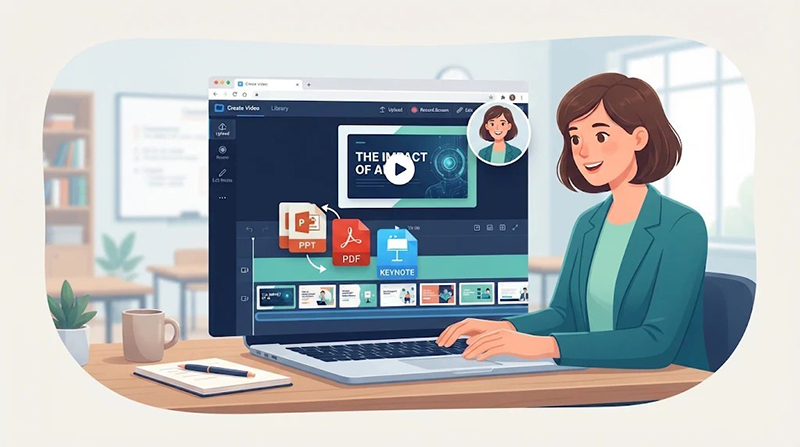
في هذا السياق، أضافت منصة ScreenPal ميزة جديدة إلى أداة التسجيل عبر المتصفح، تتيح رفع ملفات العروض التقديمية مباشرةً، بدلًا من الاكتفاء بمشاركة الشاشة أثناء تشغيل العرض. وتدعم الميزة ملفات PowerPoint وPDF وKeynote، وفقًا لملاحظات الإصدار الرسمية المنشورة في 2 نوفمبر 2026.
ما الجديد في ScreenPal؟
تقدم ScreenPal مجموعة من أدوات تسجيل الشاشة وتحرير الفيديو ومشاركته. وفي الإصدار 13.2.0 من قسم الاستضافة، أضافت الشركة إمكانية تحميل عرض تقديمي إلى أداة Online Screen Recorder بهدف إنشاء فيديو منه.
وتكمن أهمية الإضافة في أنها تفتح مسارًا أكثر مباشرةً أمام من يريد تحويل محتوى الشرائح إلى مادة مرئية. فبدلًا من فتح برنامج العروض التقديمية ثم تسجيل الشاشة كاملة، يمكن للمستخدم رفع ملف العرض داخل أداة التسجيل نفسها.
وتشمل صيغ الملفات التي أعلنت الشركة دعمها:
-
PPT: ملفات عروض Microsoft PowerPoint.
-
PDF: المستندات المحفوظة بصيغة PDF.
-
KEYNOTE: ملفات العروض التي ينشئها تطبيق Keynote من Apple.
ومن المهم التمييز بين هذه الوظيفة وبين مولّد الفيديو بالذكاء الاصطناعي الذي توفره ScreenPal؛ فالإعلان عن رفع الشرائح إلى أداة التسجيل لا يعني أن المنصة ستنشئ تلقائيًا نصًا سرديًا أو تعليقًا صوتيًا بالذكاء الاصطناعي. إنها وظيفة لإدخال العرض التقديمي إلى بيئة التسجيل وإنشاء فيديو منه.
كيف تستخدم الميزة الجديدة؟
توضح قاعدة المعرفة الرسمية للمنصة أن الوصول إلى أداة التسجيل عبر المتصفح يتم من خلال حساب ScreenPal.
الخطوات الأساسية:
-
افتح موقع ScreenPal وسجّل الدخول إلى حسابك.
-
اضغط على زر Create.
-
اختر Record Video.
-
انتقل إلى خيار Online Recorder.
-
اختر وضع الشرائح، أو وضع الشرائح مع الكاميرا، إذا ظهر ضمن الخيارات المتاحة.
-
استخدم زر Upload أو اسحب ملف العرض وأفلته داخل الأداة.
-
ابدأ إعداد التسجيل وفق الخيارات التي تظهر أمامك.
-
عند الانتهاء، استخدم زر Done لرفع الفيديو إلى حساب الاستضافة.
وتتيح المنصة بعد التسجيل الانتقال إلى صفحة إعداد الفيديو، حيث يمكن إدخال العنوان والملخص، وإضافة التعليقات النصية، ثم تحرير الفيديو ومشاركته.
لمن تصلح هذه الميزة؟
1. المعلمون والمدربون
يمكن للمعلم الذي يمتلك عرضًا تقديميًا لدرس أو محاضرة أن يستخدمه أساسًا لفيديو تعليمي. وتزداد الفائدة عندما يضيف شرحًا صوتيًا متزامنًا مع انتقال الشرائح، بدلًا من الاكتفاء بعرض الصور والنصوص.
2. أصحاب الدورات التدريبية
يمكن استخدام العروض التقديمية الموجودة بالفعل لإنتاج محتوى مرئي للدورات، أو إنشاء شروحات قصيرة تسبق الدروس الأساسية.
3. صناع المحتوى
قد تكون الميزة مناسبة لإنتاج فيديوهات الشرح والمراجعات والعروض التوضيحية، خصوصًا عندما يكون المحتوى منظمًا أصلًا في صورة شرائح.
4. الشركات وفرق العمل
يمكن تحويل العروض الداخلية إلى مواد تدريبية أو شروحات توضيحية، مع الاستفادة من إمكانات الاستضافة والمشاركة.
هل ScreenPal مجاني؟
تقدم ScreenPal خطة مجانية دائمة، لكن المجانية لا تعني أن جميع إمكانات المنصة متاحة بلا قيود.
وفقًا لصفحة الخطط الرسمية، تتضمن الخطة المجانية حدًا أقصى قدره 15 دقيقة للتسجيل الواحد، واستضافة 10 فيديوهات، إلى جانب أدوات تحرير أساسية. أما الخطط المدفوعة فتضيف تسجيلًا غير محدود، ومزايا تحرير واستضافة أوسع، وخدمات إضافية للذكاء الاصطناعي بحسب نوع الاشتراك.
لكن هناك نقطة مهمة: صفحة الإصدار التي أعلنت رفع ملفات العروض لا تحدد بوضوح ما إذا كانت هذه الوظيفة متاحة لجميع الحسابات المجانية أم أنها تخضع لقيود مرتبطة بالخطة. لذلك يُنصح بتجربة الوظيفة داخل الحساب قبل الاعتماد عليها في مشروع إنتاج كبير.
ما الذي ينبغي الانتباه إليه؟
-
تأكد من سلامة ملف العرض وخلوه من العناصر التي لا تريد نشرها.
-
راجع ترتيب الشرائح قبل التسجيل.
-
اختبر وضوح الخطوط والصور بعد إدخال الملف.
-
لا تفترض أن رفع العرض ينتج تعليقًا صوتيًا تلقائيًا؛ راجع خيارات التسجيل المتاحة.
-
انتبه إلى إعدادات خصوصية الفيديو عند رفعه إلى حساب الاستضافة، خصوصًا إذا كان يحتوي على معلومات تعليمية أو مهنية غير مخصصة للنشر العام.
الخلاصة
تبدو إضافة رفع ملفات PowerPoint وPDF وKeynote إلى ScreenPal خطوة عملية لتسهيل إعداد الفيديوهات التعليمية والتوضيحية. وهي مفيدة خصوصًا لمن يمتلكون عروضًا تقديمية جاهزة ويريدون تحويلها إلى محتوى مرئي دون البدء من الصفر.
ومع ذلك، ينبغي التعامل معها بوصفها إضافة إلى أداة التسجيل، لا بديلًا كاملًا عن برامج تحرير الفيديو المتخصصة. كما يجب التحقق من حدود الخطة المستخدمة قبل بناء سير عمل يعتمد عليها بصورة منتظمة.
أسئلة شائعة
هل يمكن رفع ملف PowerPoint مباشرة إلى ScreenPal؟
نعم، أعلنت المنصة دعم رفع ملفات PPT إلى أداة Online Screen Recorder، إلى جانب PDF وKeynote.
هل يلزم تنزيل برنامج على الكمبيوتر؟
يمكن استخدام Online Screen Recorder عبر المتصفح، وتشرح ScreenPal طريقة الوصول إليه من خلال حساب المستخدم.
هل جميع خصائص ScreenPal مجانية؟
لا. توجد خطة مجانية بحدود معينة، بينما تتطلب بعض وظائف التسجيل والتحرير والاستضافة المتقدمة اشتراكًا مدفوعًا.
هل تنشئ الأداة تعليقًا صوتيًا بالذكاء الاصطناعي بمجرد رفع الشرائح؟
لا يثبت إعلان ميزة رفع الملفات ذلك؛ فهي ميزة لإدخال العرض إلى أداة التسجيل، وليست إعلانًا عن تحويل آلي شامل باستخدام الذكاء الاصطناعي.
رابط الوصول والاستخدام: ScreenPal – الموقع الرسمي