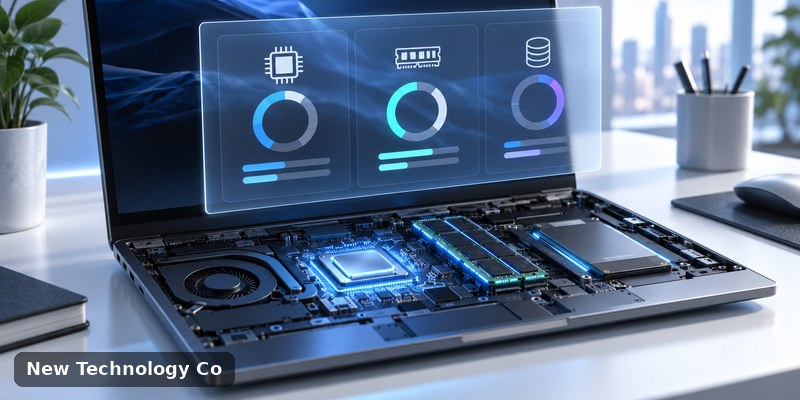
معرفة مواصفات الكمبيوتر خطوة تحتاج إليها كثيرًا: قبل تحميل لعبة أو برنامج، أو عند شكوى الجهاز من البطء، أو قبل شراء جهاز جديد أو ترقية الرام. والخبر الجيد أن ويندوز 11 يعرض لك المعلومات المهمة بدون أي برنامج. في هذا الدليل نشرح أربع طرق رسمية من Microsoft، من الأسهل إلى الأكثر تفصيلًا.
لماذا تحتاج إلى معرفة مواصفات الكمبيوتر؟
تعرّف Microsoft مواصفات الجهاز بأنها التفاصيل التقنية للعتاد، مثل المعالج (CPU) والذاكرة العشوائية (RAM) ووحدة التخزين وكرت الشاشة (GPU) ونظام التشغيل. وهذه التفاصيل هي ما يحدد أداء الجهاز وقدرته على تشغيل التطبيقات والألعاب.

الطريقة الأولى: من الإعدادات (الأسهل)
- اضغط Start ثم Settings.
- اختر System ثم About.
ستجد اسم الجهاز واسم المعالج وحجم الرام المثبتة ونوع النظام (32 بت أو 64 بت) وإصدار ويندوز. وتصف Microsoft هذه الصفحة بأنها تكفي لمعظم الأمور التي قد يطلبها منك تطبيق أو فريق دعم فني.
ولمعرفة المساحة المتاحة على التخزين، افتح Settings ثم System ثم Storage. وإذا كان لديك أكثر من قرص، اختر Advanced storage settings ثم Storage used on other drives لتعرض كل الأقراص معًا.
الطريقة الثانية: Task Manager (عرض مباشر)

- اضغط Ctrl + Shift + Esc.
- افتح تبويب Performance.
ستظهر لك سرعة المعالج ونوع كرت الشاشة وتفاصيل الواي فاي واستخدام القرص ورسومًا حية. وهي مفيدة عندما تريد أن تعرف ما الذي يستهلك موارد جهازك الآن.
الطريقة الثالثة: System Information (تفاصيل أعمق)
- اضغط Windows + R.
- اكتب msinfo32 ثم Enter.
تعرض لك هذه الأداة تفاصيل مثل إصدار BIOS وطراز اللوحة الأم وكرت الشاشة والتعريفات، وإن كانت خاصية المحاكاة الافتراضية مفعلة. وهي مفيدة عند البحث عن أعطال.
الطريقة الرابعة: dxdiag (للألعاب)
- اضغط Windows + R.
- اكتب dxdiag ثم Enter.
تساعد هذه الأداة اللاعبين لأنها تعرض معلومات DirectX وكرت الشاشة والتعريفات، لتعرف هل جهازك يستوفي متطلبات اللعبة.
كيف تقرأ المواصفات؟

تقدم Microsoft هذه الإرشادات العامة عند المقارنة:
- الرام: 8 جيجابايت تكفي للاستخدام اليومي، و16 جيجابايت أو أكثر للألعاب والأعمال الإبداعية.
- التخزين: أقراص SSD أسرع من الأقراص الميكانيكية HDD، وتجعل الجهاز يقلع ويحمل الملفات أسرع.
- كرت الشاشة: مهم للألعاب وتحرير الفيديو والتصميم.
- المعالج: الأنوية الأكثر والسرعة الأعلى تفيدان في تعدد المهام والألعاب.
- الشاشة للابتوب: معدل التحديث 120 هرتز فأكثر ودقة الألوان مهمان للاعبين والمصممين.
وقد تفيدك هذه النقاط عند قراءة تقييمات أجهزة جديدة، مثل مقال MacBook Pro 2026 أو شرح NPU في اللابتوب، وكذلك مقال أجهزة Googlebook.
أخطاء شائعة عند قراءة المواصفات
- الخلط بين الرام والتخزين: الرام هي الذاكرة قصيرة المدى التي تساعد على تعدد المهام، أما التخزين فهو المساحة التي تحفظ عليها ملفاتك وبرامجك. صفحة About تعرض الرام، وصفحة Storage تعرض المساحة.
- الاكتفاء برقم واحد: الأداء لا يحدده المعالج وحده. قارن المعالج مع الرام والتخزين وكرت الشاشة معًا.
- تجاهل نوع القرص: جهاز بقرص SSD يقلع ويحمل الملفات أسرع من جهاز بقرص HDD، حسب ما تذكره Microsoft.
- نسيان نوع النظام: ستحتاج إلى معرفة هل نظامك 32 بت أم 64 بت عند تحميل بعض البرامج، وتجده في صفحة About.
ملاحظة عن ويندوز 10
تذكر صفحة Microsoft أن دعم ويندوز 10 انتهى في 14 أكتوبر 2025، وأن الشركة لا تقدم بعده تحديثات مجانية من Windows Update ولا دعمًا فنيًا ولا إصلاحات أمنية. جهازك سيظل يعمل، لكن Microsoft توصي بالانتقال إلى ويندوز 11. ولذلك تفيدك مواصفات جهازك أيضًا في معرفة هل يناسب ويندوز 11.
أسئلة شائعة
كيف أعرف مواصفات الكمبيوتر في ويندوز 11؟
افتح Settings ثم System ثم About، وستجد المعالج والرام ونوع النظام وإصدار ويندوز.
كيف أعرف كرت الشاشة؟
من Task Manager (Ctrl + Shift + Esc) ثم تبويب Performance، أو من أداة dxdiag.
كيف أعرف هل نظامي 32 بت أم 64 بت؟
من Settings ثم System ثم About، وستجد نوع النظام ضمن مواصفات الجهاز.
ما الفرق بين msinfo32 وdxdiag؟
msinfo32 تعرض تفاصيل أوسع عن النظام والعتاد، أما dxdiag فتركز على DirectX وكرت الشاشة والتعريفات وتفيد اللاعبين.
الخاتمة
للاستخدام العادي تكفيك صفحة About في الإعدادات. وإذا أردت متابعة الأداء لحظة بلحظة فاستخدم Task Manager، وللتفاصيل الأعمق استخدم msinfo32، وللألعاب جرّب dxdiag. احفظ مواصفات جهازك في ملاحظة، فستحتاج إليها عند أي ترقية أو شراء.
المصادر الرسمية: