
تسجيل الشاشة في ويندوز 11 لا يحتاج إلى أي برنامج خارجي. يضم النظام أداتين جاهزتين: Snipping Tool لتسجيل جزء محدد من الشاشة، وXbox Game Bar لتسجيل التطبيقات والألعاب. في هذا الدليل نشرح الخطوات بالترتيب، ومتى تستخدم كل أداة، وكيف تضيف الصوت والتعديل بعد التسجيل.
ما الذي تحتاجه قبل تسجيل الشاشة في ويندوز 11؟
لا تحتاج إلى تحميل شيء. الأدوات التي سنستخدمها مدمجة في ويندوز 11، وتعمل أيضًا على ويندوز 10 بحسب صفحة الدعم الرسمية من Microsoft. كل ما عليك هو تجهيز المحتوى الذي ستسجله وإغلاق الإشعارات أو النوافذ الشخصية حتى لا تظهر في الفيديو.
وإذا كنت تتابع تحديثات النظام، يمكنك الاطلاع على مقالنا عن تحديث Windows 11 لشهر نوفمبر 2026 لتعرف ما الجديد في الإصدار الحالي.
الطريقة الأولى: التسجيل بأداة Snipping Tool
هذه أسهل طريقة إذا أردت تسجيل جزء معين من الشاشة فقط، مثل نافذة برنامج أو شرح خطوات داخل الإعدادات. تقول Microsoft إن أداة Snipping Tool تلتقط “Video snip” لأي جزء مستطيل من الشاشة تختاره.
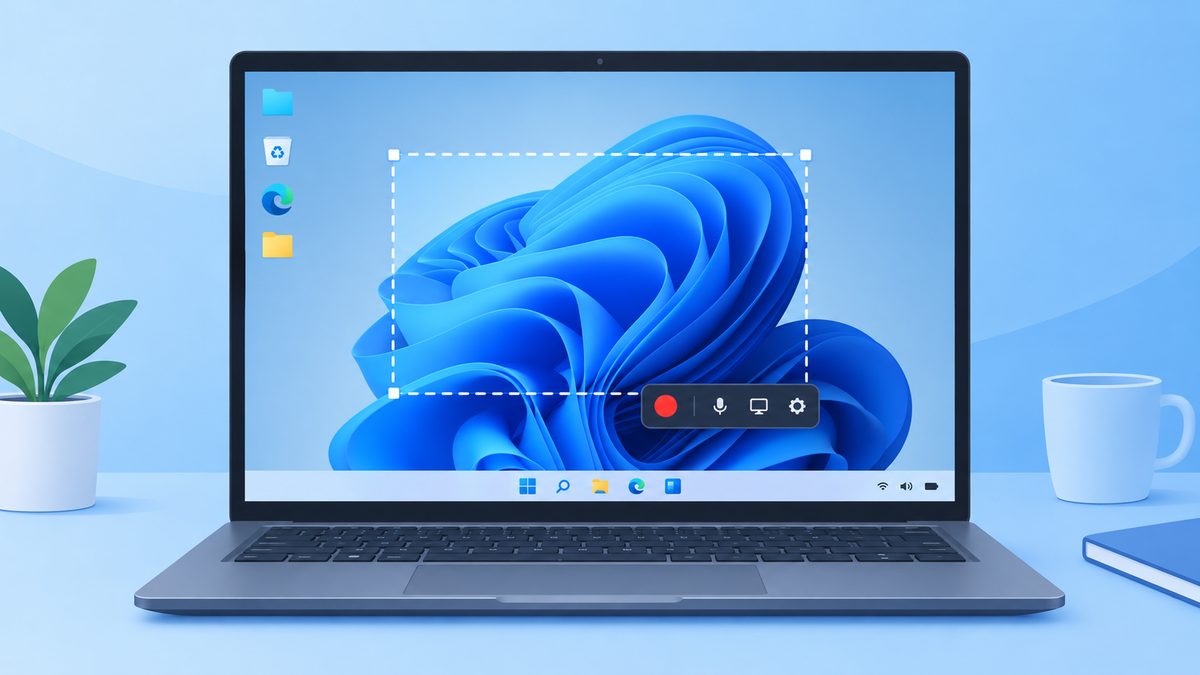
الخطوات كما توضحها صفحة الدعم الرسمية:
- افتح قائمة Start واكتب Snipping Tool ثم افتح الأداة.
- اضغط على زر Record، ثم اضغط New. يمكنك أيضًا الضغط على Windows + Shift + R لفتح شاشة التسجيل مباشرة.
- حدد بالماوس المنطقة التي تريد تسجيلها من الشاشة.
- اضغط Start لبدء التسجيل.
- عند الانتهاء اضغط Stop.
- احفظ التسجيل كما هو، أو اضغط Edit in Clipchamp لتعديله.
ملاحظة عن الصوت: تذكر Microsoft أن زر Edit in Clipchamp يتيح لك إضافة ترجمة (Captions) أو صوت (Audio) إلى المقطع بعد التسجيل. لذلك إذا احتجت صوتًا أثناء التسجيل نفسه فجرّب الطريقة الثانية.
الطريقة الثانية: التسجيل بـ Xbox Game Bar
اسم الأداة يوحي بأنها للألعاب فقط، لكنها تصلح لتسجيل أي تطبيق مفتوح. وصفها Microsoft في صفحاتها بأنها مناسبة للتطبيقات والألعاب.

أولًا: فعّل Game Bar
- اضغط Windows + I لفتح الإعدادات.
- اكتب xbox في خانة البحث واختر خيار Enable Xbox Game Bar.
- شغّل المفتاح إذا كان مغلقًا.
ثانيًا: ابدأ التسجيل
- افتح التطبيق الذي تريد تسجيله.
- اضغط Windows + Alt + R لبدء التسجيل.
- اضغط Windows + Alt + M لتشغيل الميكروفون أو إيقافه أثناء التسجيل.
- اضغط Windows + G لإظهار أدوات Game Bar في أي وقت.
- لإيقاف التسجيل استخدم أدوات Game Bar أو الاختصار نفسه الذي بدأت به.
ثالثًا: سجّل صوت الجهاز
اضغط Windows + G ثم افتح الإعدادات (Settings) واذهب إلى قسم Capturing. هناك تجد خيارات تحديد ما يُسجَّل من أصوات، من بينها تسجيل أصوات النظام كلها. هذه الخطوة مهمة إذا كنت تشرح فيديو أو برنامجًا وتريد أن يسمع المشاهد الصوت الصادر من الجهاز.
أيهما تختار؟
- Snipping Tool: اختره لتسجيل جزء محدد من الشاشة، أو عندما تريد تعديل المقطع بعده في Clipchamp.
- Xbox Game Bar: اختره لتسجيل تطبيق أو لعبة بالاختصارات السريعة، ومعه تتحكم في الميكروفون وأصوات النظام.
وإذا لم يناسبك أي منهما، تشير Microsoft إلى أن متجر Microsoft Store يضم تطبيقات أخرى للتسجيل، بعضها مجاني وبعضها مدفوع. اقرأ تقييمات التطبيق وصلاحياته قبل تثبيته.
نصائح لتسجيل أفضل

- أغلق الإشعارات قبل البدء حتى لا تظهر رسائل خاصة في الفيديو.
- جرّب تسجيلًا قصيرًا أولًا للتأكد من أن الصوت يعمل.
- استخدم Windows + Alt + M إذا أردت كتم الميكروفون لحظيًا أثناء الشرح.
- افتح ملف التسجيل بعد الانتهاء للتأكد من أن الصورة والصوت سليمان قبل حذف أي شيء.
- إذا كان جهازك بطيئًا، فقد تساعدك نصائح PowerToys في تنظيم النوافذ وتسريع العمل أثناء الشرح.
أسئلة شائعة
هل يمكن تسجيل الشاشة في ويندوز 11 بدون برامج؟
نعم. يتوفر في ويندوز 11 أداتان مدمجتان هما Snipping Tool وXbox Game Bar، ولا تحتاج إلى تثبيت أي برنامج.
ما اختصار تسجيل الشاشة في ويندوز 11؟
في Snipping Tool اضغط Windows + Shift + R لفتح شاشة تسجيل الفيديو. وفي Xbox Game Bar اضغط Windows + Alt + R لبدء التسجيل.
كيف أسجل الشاشة مع الصوت؟
في Xbox Game Bar افتح الإعدادات ثم قسم Capturing واختر تسجيل أصوات النظام، وفعّل الميكروفون بالاختصار Windows + Alt + M إذا أردت صوتك أيضًا. وفي Snipping Tool يمكن إضافة صوت بعد التسجيل من Clipchamp.
أين أجد الفيديو بعد التسجيل؟
في Snipping Tool تظهر لك خيارات الحفظ والمشاركة بعد الضغط على Stop. وفي Game Bar يمكنك فتح قائمة Show all captures لمراجعة تسجيلاتك.
الخاتمة
لتسجيل الشاشة في ويندوز 11 يكفيك Snipping Tool إذا كنت تريد منطقة محددة، أو Xbox Game Bar إذا كنت تسجل تطبيقًا وتحتاج إلى الصوت. جرّب الأداتين على مقطع قصير، ثم اختر الأنسب لطريقة عملك.
المصادر الرسمية: